2 nov 2026
Google Reviews op je tv tonen: zo zet je klantbeoordelingen op je scherm
Laat je Google Reviews automatisch op je tv of scherm zien. Lees hoe het werkt, waar je het scherm ophangt en welke ACM-regels gelden voor reviews.
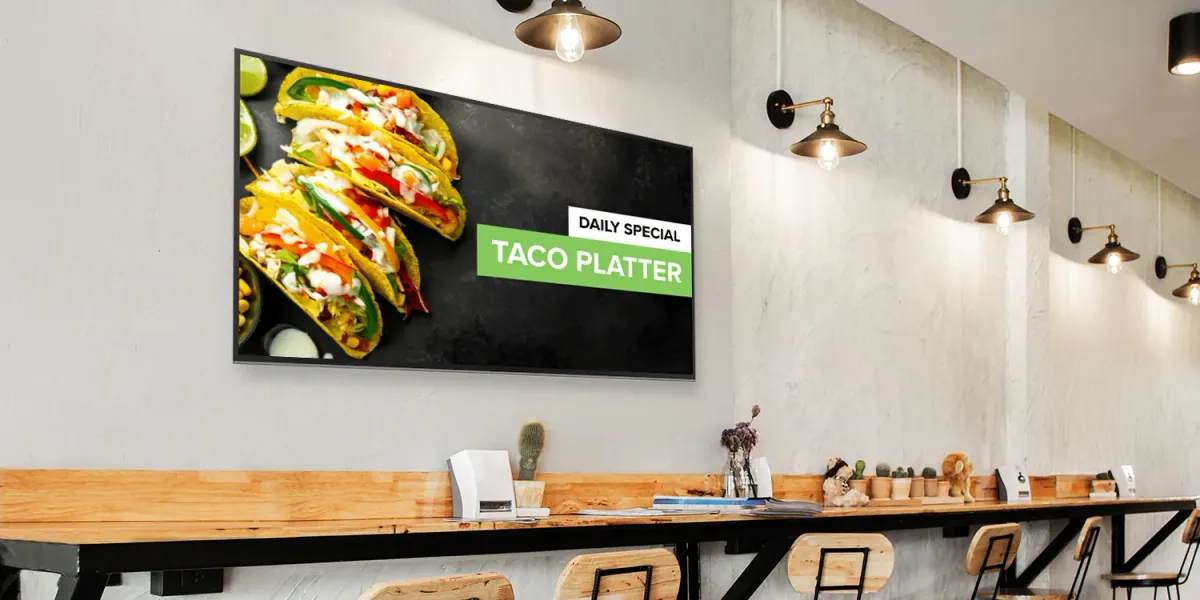
Bijna iedereen kijkt naar reviews voordat hij een bedrijf kiest. Toch zie je die beoordelingen vooral online terug, terwijl ze ook in je winkel, salon of wachtruimte prima werk doen. Een scherm dat je beste Google Reviews laat zien, geeft nieuwe klanten vertrouwen en maakt je vaste klanten trots dat ze bij jou zitten. In dit artikel lees je hoe je Google Reviews op je tv toont, waar zo'n scherm het meeste oplevert en waar je rekening mee houdt.
Waarom Google Reviews op een scherm?
Reviews zijn sociaal bewijs: als anderen tevreden zijn, durf je zelf ook sneller te kiezen. Op een scherm in je zaak werkt dat op drie manieren.
- Je versterkt vertrouwen op het moment dat een klant twijfelt, bijvoorbeeld bij de kassa, de balie of in de showroom.
- Je laat zien dat je klanten serieus neemt. Een bedrijf dat trots zijn reviews toont, straalt zelfvertrouwen uit.
- Je stimuleert nieuwe reviews. Wie ziet dat andere klanten een beoordeling achterlaten, doet dat zelf ook eerder.
Bovendien zijn reviews gratis content. Je hoeft er niets voor te maken: je klanten schrijven ze voor je.
Zo toon je Google Reviews op je tv
Er zijn grofweg drie manieren om reviews op een scherm te krijgen.
1. Screenshots in een diavoorstelling
De simpelste manier: je maakt screenshots van je beste reviews en zet die in een diavoorstelling op een usb-stick. Dat werkt, maar het is handwerk. Nieuwe reviews verschijnen pas als jij ze weer toevoegt, en een usb-stick vergeet je al snel bij te werken.
2. Een review-widget in een browser
Sommige ondernemers draaien een webpagina met een Google Reviews widget op een pc of tv-browser. Dat is automatisch, maar vaak niet gemaakt voor een groot scherm. Teksten zijn klein, de pagina scrolt niet vanzelf en na een update van de browser staat er ineens een foutmelding in beeld.
3. Een directe koppeling via narrowcasting-software
De makkelijkste manier is een directe koppeling. Met de Google Reviews-koppeling van Stremo verbind je je Google-bedrijfsprofiel één keer. Daarna haalt Stremo je reviews automatisch op. Je stelt een filter in op het minimale aantal sterren en de reviews nemen je eigen kleuren en lettertype over. Nieuwe reviews die aan je filter voldoen, verschijnen vanzelf op het scherm.
Omdat de reviews een gewoon contentblok zijn, laat je ze meedraaien in je playlist tussen je menu, acties en nieuws door. Je bepaalt zelf hoe vaak ze in beeld komen en op welk scherm. De koppeling zit in elk Stremo-abonnement, net als de andere review-koppelingen.
Waar hang je een scherm met reviews op?
Reviews werken het beste op plekken waar mensen even wachten of een keuze maken.
- In de wachtruimte van een praktijk, garage of kapsalon, waar bezoekers tijd hebben om te lezen.
- Bij de kassa of balie, waar klanten afrekenen of een afspraak maken.
- In de etalage of op een stoepbordscherm, om voorbijgangers over de streep te trekken.
- In de showroom, waar klanten een grotere aankoop overwegen.
- In de lobby van een hotel of restaurant, voor gasten die nog moeten kiezen.
Tips voor een goed review-scherm
- Houd het kort en leesbaar. Lange reviews passen niet goed op een scherm; kies vooral reviews met een korte, krachtige zin.
- Laat elke review lang genoeg in beeld. Reken op ongeveer een seconde per drie woorden, met een minimum van zo'n acht seconden.
- Combineer reviews met een oproep. Zet er een slide met een QR-code naast die direct naar je reviewpagina leidt.
- Wissel af. Toon reviews niet de hele tijd, maar laat ze terugkomen tussen andere content.
- Plan slim. Laat reviews vooral draaien op drukke momenten, wanneer de meeste mensen voor het scherm staan.
Houd rekening met de regels van de ACM
Reviews zijn alleen waardevol als ze eerlijk zijn. De ACM heeft daarom regels voor ondernemers die reviews gebruiken. Gebruik alleen echte reviews van mensen die echt klant waren. Toon niet alleen de reacties die jou goed uitkomen en wees duidelijk over welke reviews je laat zien en hoe een gemiddelde score is berekend. Betaalde of beloonde reviews moet je als zodanig herkenbaar maken.
Gebruik je een sterrenfilter om het scherm rustig en positief te houden? Laat dan ook je gemiddelde score en het totale aantal reviews zien, bijvoorbeeld in een aparte slide. Zo geef je een eerlijk beeld en voorkom je dat je klanten misleidt.
Let ook op de regels van Google zelf. Je mag klanten vragen om een review, maar je mag niet alleen tevreden klanten benaderen en geen beloning geven voor een positieve beoordeling. Vraag gewoon iedereen om zijn eerlijke mening.
Meer reviews verzamelen
Een review-scherm werkt het beste als er regelmatig nieuwe reviews binnenkomen. Een paar manieren om dat te stimuleren:
- Vraag na een afspraak of aankoop persoonlijk om een review.
- Zet een QR-code op je scherm, de bon of de balie die direct naar je reviewpagina gaat.
- Stuur een korte e-mail of WhatsApp met de link naar je reviewpagina.
- Reageer op elke review, positief of negatief. Dat laat zien dat je luistert.
Veelgestelde vragen
Heb ik een Google-bedrijfsprofiel nodig?
Ja. De reviews komen uit je Google-bedrijfsprofiel. Heb je nog geen profiel, dan maak je dat gratis aan via Google.
Moet ik de reviews zelf bijwerken?
Nee. Met een directe koppeling verschijnen nieuwe reviews automatisch, zonder dat je er iets voor hoeft te doen.
Kan ik reviews op meerdere schermen tonen?
Ja. Je zet de reviews in een playlist en kiest op welke schermen of schermgroepen die draait, ook op verschillende locaties.
Laat je klanten voor je spreken
Je beste verkopers zijn je tevreden klanten. Met een scherm vol Google Reviews laat je hun ervaringen zien op het moment dat nieuwe klanten twijfelen. Met de Google Reviews-koppeling van Stremo stel je dat één keer in, en daarna loopt het vanzelf. Probeer Stremo 14 dagen gratis, zonder creditcard.