




"Binnen een middag stond onze eerste slide op het scherm. De templates zijn een enorme tijdsbesparing en alles blijft netjes in onze huisstijl."
 Sander MeijerMarketing, De Boshoeve
Een Chromecast met Google TV past achter elk scherm met een HDMI-aansluiting, kost een paar tientjes en is in een paar minuten ingesteld. Daarmee is het de populairste manier om bestaande schermen om te zetten naar Stremo-schermen, zeker op meerdere locaties.

Sluit de Chromecast aan op de HDMI-ingang en het stopcontact, verbind hem met wifi en installeer de Stremo-app uit de Play Store. Bij het starten verschijnt een koppelcode die je in je dashboard invoert. Daarna staat je scherm direct live.
Steeds meer tv's hebben Google TV al aan boord. Daarop installeer je de Stremo-app rechtstreeks en heb je geen losse streamer meer nodig. Zo kies je per scherm wat het handigst is: ingebouwd of met een Chromecast erachter.
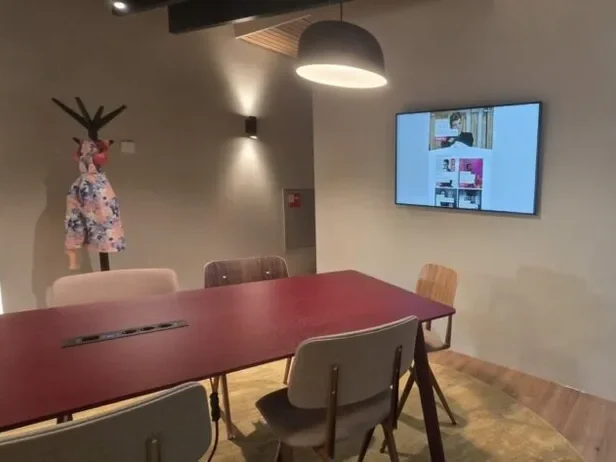
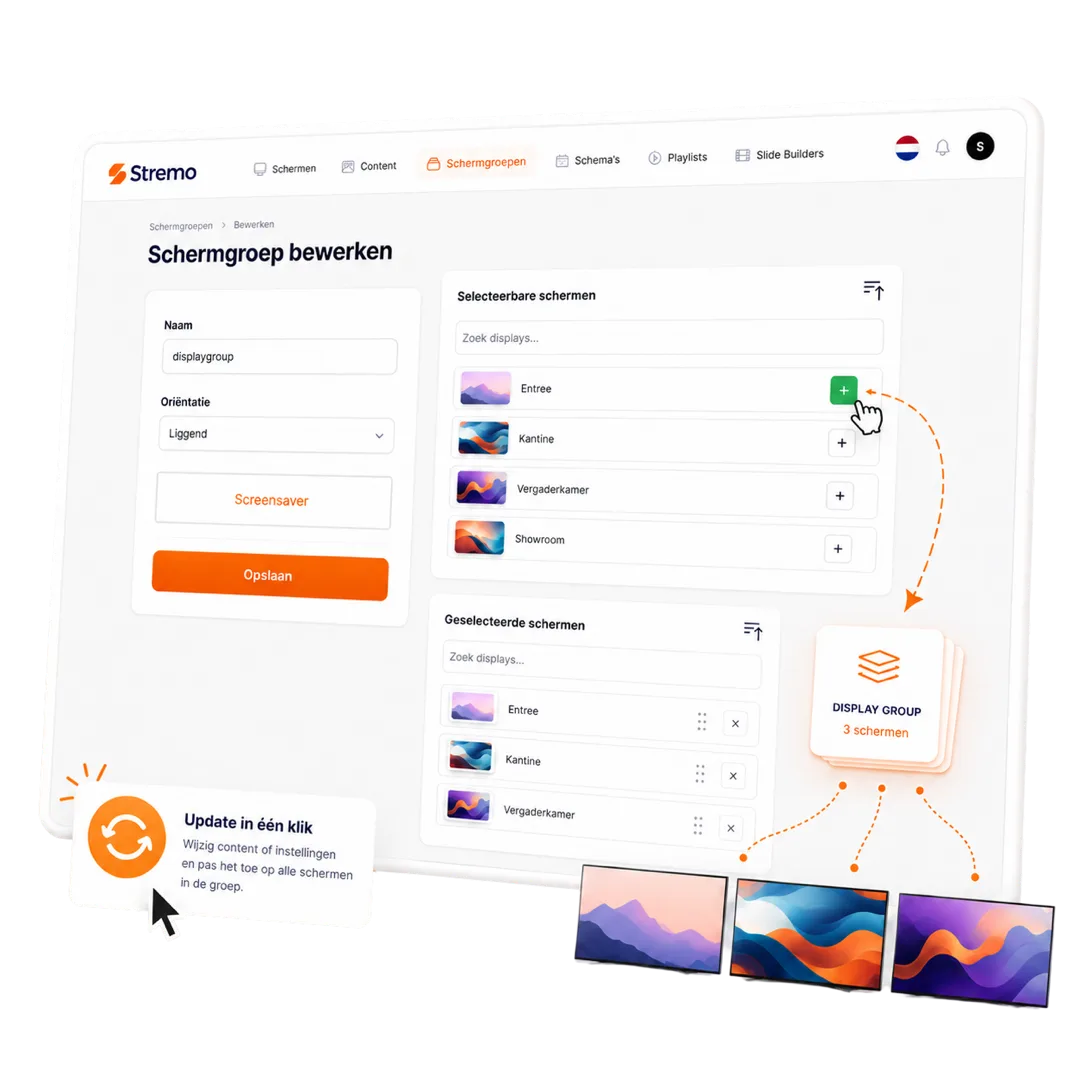
Juist bij meerdere vestigingen is de Chromecast handig: je stuurt elke locatie een streamer, zij sluiten hem aan en voeren de koppelcode in. In je dashboard zet je de schermen per vestiging in een schermgroep, zodat je centraal publiceert en per locatie afwijkt waar nodig.
Wil je niet zelf een apparaat kiezen en instellen, dan leveren wij de Stremo Player: een voorgeïnstalleerde player voor in de HDMI-poort van elk scherm. Aansluiten, koppelcode invoeren en klaar. Eenmalig € 89, met ethernet € 129, en met dezelfde mogelijkheden als elk ander platform.
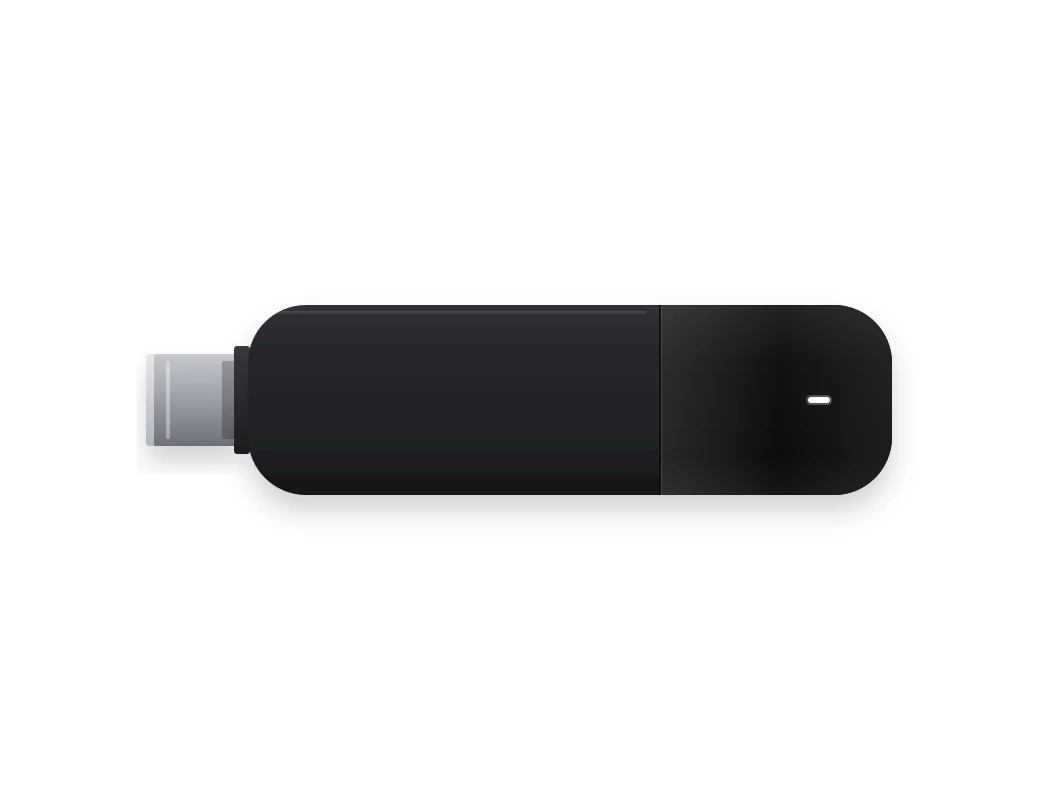
Met een streamer achter het scherm dat er al hing, waren deze bedrijven dezelfde dag live.
"Binnen een middag stond onze eerste slide op het scherm. De templates zijn een enorme tijdsbesparing en alles blijft netjes in onze huisstijl."
Sander MeijerMarketing, De Boshoeve"Ik had geen enkele design-ervaring, maar het slepen en neerzetten wijst zich vanzelf. Onze aanbiedingen passen we nu zelf dagelijks aan."
 Rianne VermeulenEigenaar, Café Central
"De realtime widgets zijn goud waard. Het weer en onze social feed staan automatisch actueel op alle schermen in de zaak."
 Jesse BakkerOperations, FitClub Noord
"Fijn dat we onze bestaande Canva-ontwerpen konden hergebruiken. Zo hoefden we niet opnieuw te beginnen en waren we snel live."
 Tom de KoningCommunicatie, Gemeente Velp
"Met de playlists draait onze content precies in de juiste volgorde. Ik stel het één keer in en er kraait geen haan meer naar."
 Nina GrootMarketing, Wellnessresort Duinzicht
"Dankzij de gebruikersrollen kan elke locatie z'n eigen scherm beheren, terwijl wij centraal het overzicht houden. Ideaal."
 Bas WillemseIT-beheer, RetailPunt
"Via de monitoring zie ik meteen als een scherm offline is. Voorheen kwam ik daar pas veel te laat achter."
 Arjen de WitFacilitair, Onderwijsgroep Zuid
"Al onze foto's en video's staan overzichtelijk in de mediabibliotheek. Terugvinden en hergebruiken kost nu geen moeite meer."
 Ramon SilvaContent, Sporthal De Kamp
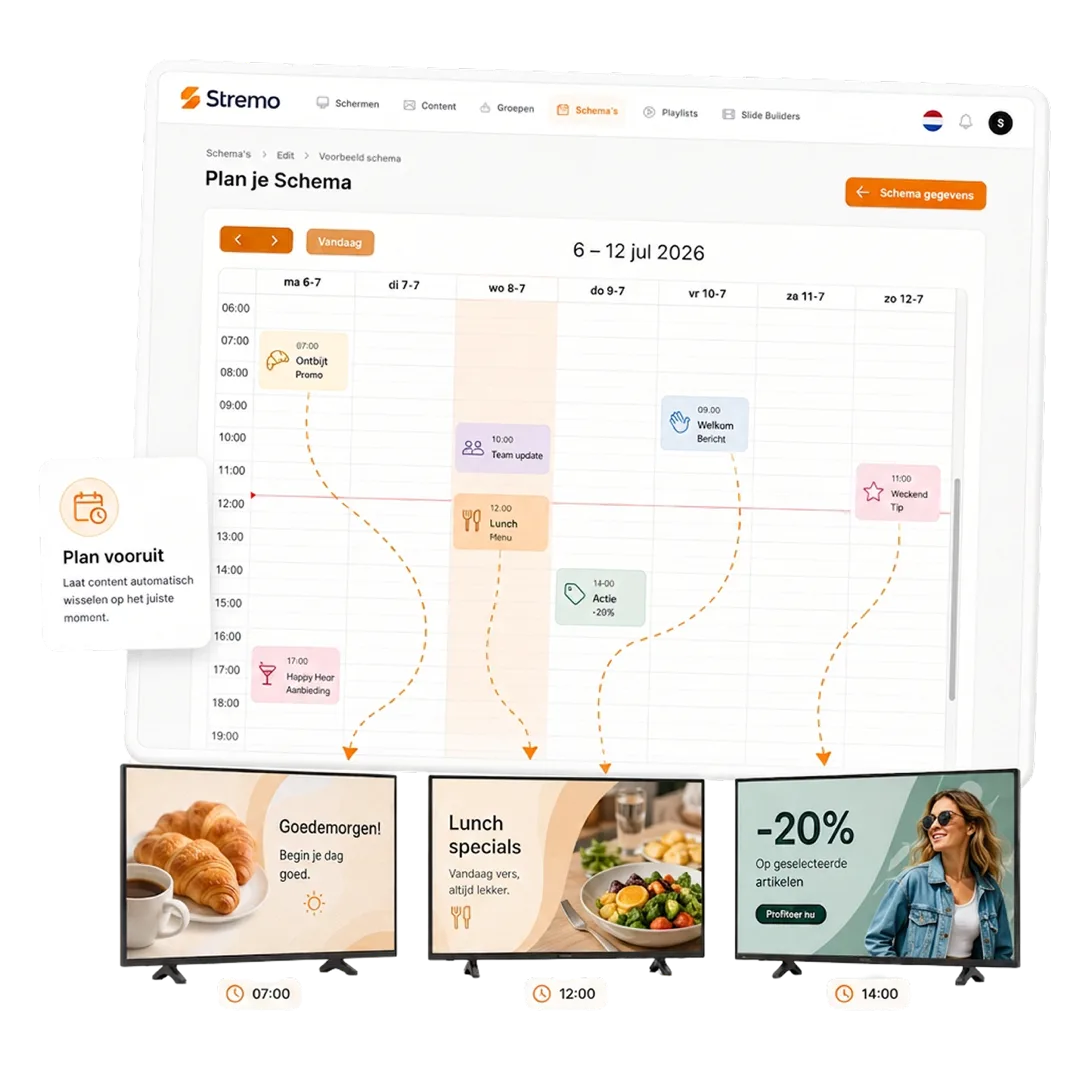
"Het inplannen van content per tijdstip werkt precies zoals een agenda. 's Ochtends iets anders dan 's middags, volledig automatisch."
Ivo JansenManager, Grand Hotel Central"De koppelingen met onze bestaande tools scheelden ons enorm veel werk. Alles praat met elkaar zonder gedoe."
Jeroen MaasDirecteur, Bouwbedrijf Terra
Onze narrowcasting software is altijd maatwerk zodat we een oplossing bieden die aansluit bij jullie wensen. Alle prijzen zijn exclusief hardware.
Voor bedrijven die eenvoudig willen starten met narrowcasten.
Functionaliteiten
Voor bedrijven die alles uit hun narrowcasting willen halen.
Basis pakket en
Meer mogelijkheden en flexibiliteit voor je narrowcasting omgeving.
Plus pakket en
Staat jouw antwoord er niet tussen? Ons team helpt je graag verder.
Start vandaag nog
Ontdek hoe eenvoudig narrowcasting kan zijn. Stremo helpt bedrijven om informatie zichtbaar te maken. Zonder gedoe.




Download de gratis Stremo-brochure met voorbeelden uit de praktijk, alle mogelijkheden en een helder prijsoverzicht op een rij.