24 sep 2026
Kan ik mijn bestaande tv gebruiken voor narrowcasting?
Kan je je bestaande tv gebruiken voor narrowcasting? Vaak wel. Ontdek hoe je met Stremo elk scherm met hdmi omtovert tot informatiescherm.
Wie met narrowcasting wil starten, denkt al snel dat er dure, speciale schermen nodig zijn. Goed nieuws: in de meeste gevallen kun je gewoon je bestaande tv gebruiken voor narrowcasting. In deze blog leggen we uit welke tv's geschikt zijn, hoe je ze aansluit en waar je op moet letten voordat je live gaat.
Het korte antwoord: ja, meestal wel
Heb je een tv of scherm met een hdmi-aansluiting en internet in de buurt? Dan kun je er vrijwel altijd narrowcasting op draaien. Je hoeft je huidige scherm dus niet meteen te vervangen. Met de juiste software en een van de drie aansluitmethoden hieronder toon je binnen een paar minuten je eerste content. Hoe dat precies werkt, lees je op hoe werkt het.
Welke tv's zijn geschikt voor narrowcasting?
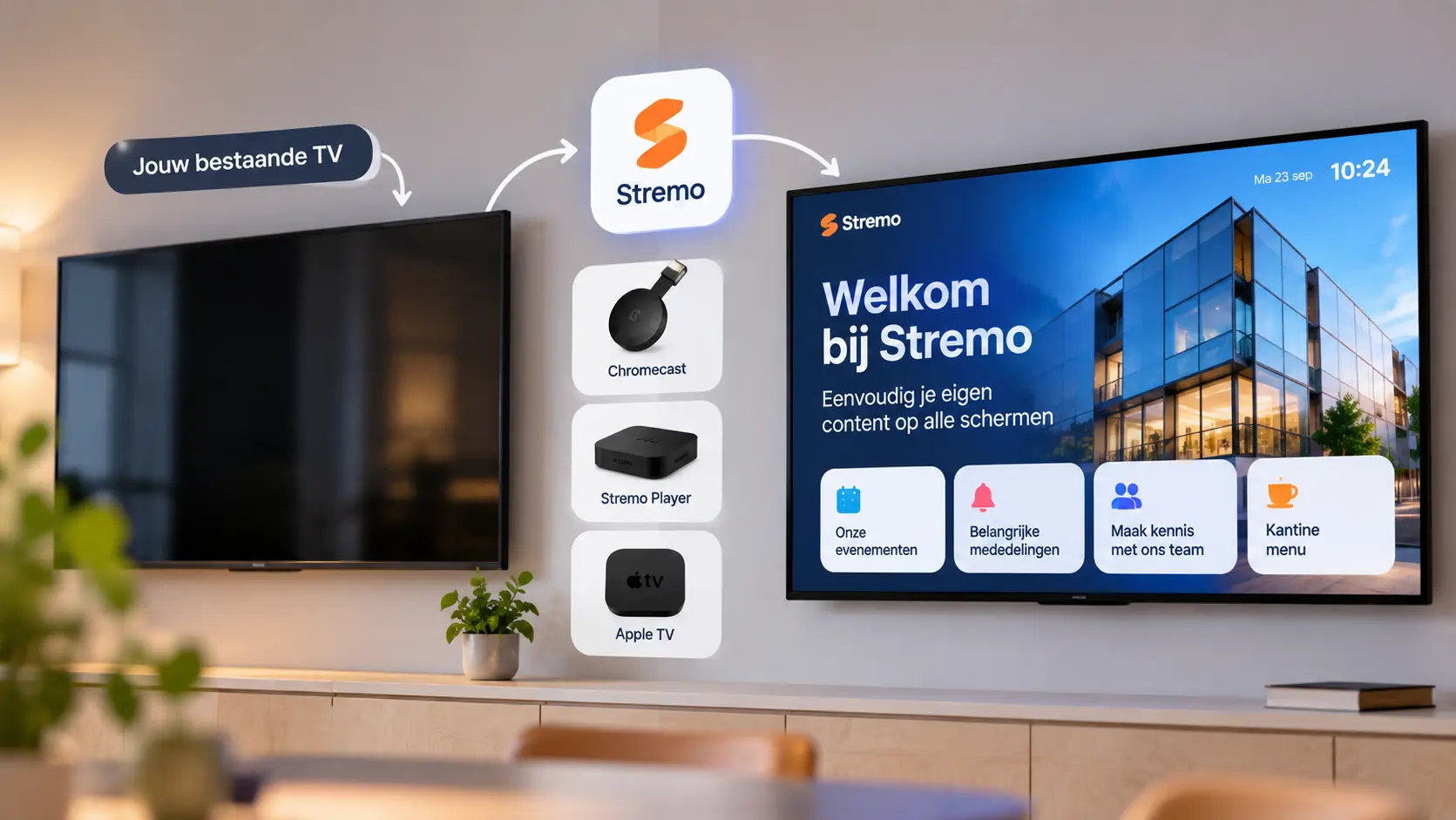
De basisvoorwaarden zijn simpel: een scherm met een hdmi-aansluiting en een internetverbinding (wifi of netwerkkabel). Vrijwel elke moderne tv voldoet daaraan. Heb je een smart-tv, dan kun je vaak zelfs de narrowcasting-app rechtstreeks op de tv installeren, zonder extra apparatuur. Een oudere tv zonder smart-functies werkt ook prima, mits je er een kleine speler op aansluit.
Drie manieren om je tv aan te sluiten
1Rechtstreeks op je smart-tv
De eenvoudigste manier: installeer de app direct op je smart-tv. Je hebt dan geen extra hardware nodig – het scherm haalt de content zelf op via internet. Ideaal als je al een geschikte smart-tv hebt hangen.
2Met een Stremo Player
Kan je tv de app niet draaien? Dan gebruik je de Stremo Player, een klein kastje dat je via hdmi op de tv aansluit. Je koopt hem eenmalig voor € 79 en hij wordt kant-en-klaar (voorgeconfigureerd) geleverd: aansluiten en klaar. Zo maak je van elke tv met hdmi een volwaardig narrowcasting-scherm.
3Via een Chromecast of Apple TV
Heb je al een Chromecast of Apple TV in huis? Dan kun je de Stremo-app daar direct op installeren, zonder nieuwe apparatuur te kopen. Handig als je bestaande hardware wilt hergebruiken.
Waar moet je op letten?
Technisch kan het dus bijna altijd, maar houd bij de keuze rekening met een paar praktische punten:
- Internetverbinding – een stabiele wifi- of netwerkverbinding bij het scherm is belangrijk voor betrouwbaar afspelen.
- Gebruiksduur – een consumenten-tv is gemaakt voor enkele uren per dag, niet per se voor gebruik van 's ochtends vroeg tot 's avonds laat.
- Stilstaand beeld – bij content met veel vaste elementen (zoals een logo op dezelfde plek) kan bij goedkope schermen op termijn inbranden ontstaan.
- Oriëntatie – wil je het scherm verticaal (portret) ophangen, controleer dan of je tv en beugel dat toelaten.
Consumenten-tv of professioneel scherm?
Een gewone tv en een professioneel display doen technisch hetzelfde, maar zijn voor een ander gebruik gemaakt. De belangrijkste verschillen op een rij:
- Gebruiksduur – een consumenten-tv is doorgaans bedoeld voor enkele uren per dag; een professioneel scherm is gebouwd om zonder problemen 16 tot 24 uur per dag aan te staan.
- Helderheid – professionele displays zijn meestal feller, waardoor je content ook in een lichte ruimte of bij een etalage goed leesbaar blijft.
- Inbranden – professionele schermen zijn beter bestand tegen vaste beeldelementen (zoals een logo op dezelfde plek), waar een goedkope tv op termijn last van kan krijgen.
- Portretstand – wil je het scherm verticaal ophangen, dan is een professioneel display daar vaak officieel voor geschikt; niet elke consumenten-tv is dat.
- Garantie – professionele schermen hebben doorgaans een zakelijke garantie die past bij intensief gebruik.
Een eerlijke afweging: voor een pilot, een tijdelijke actie of een scherm dat maar een deel van de dag aanstaat, is een bestaande tv vaak prima. Draait je scherm straks de hele dag door op een drukke, zichtbare plek? Dan verdient een professioneel display de investering vaak terug in betrouwbaarheid en levensduur. Je hoeft die keuze niet nu al te maken: begin met wat je hebt en schaal op wanneer het gebruik erom vraagt.
Wat kost het om te starten?
Starten met je bestaande tv houdt de kosten laag. Reken globaal met deze onderdelen:
- Je huidige tv – hergebruiken kost je niets extra.
- Speler (indien nodig) – een Stremo Player kost € 79 eenmalig; een Chromecast die je al hebt is gratis te hergebruiken.
- Software – een gratis instapversie om te proberen, of het pakket Basis voor € 9,95 per maand per scherm; voor meerdere schermen is er een Multi-pakket op aanvraag.
Ter vergelijking: een nieuw professioneel display kost al snel enkele honderden euro's. Door met je bestaande tv te beginnen, kun je narrowcasting eerst zonder grote investering uitproberen en pas later opschalen. Wil je een concreter beeld van je maandelijkse kosten, gebruik dan de prijscalculator.
Checklist: is jouw tv geschikt?
Loop deze punten langs voordat je begint:
- Heeft je tv een vrije hdmi-aansluiting?
- Is er internet (wifi of netwerkkabel) in de buurt van het scherm?
- Is het een smart-tv (app rechtstreeks) of heb je een speler/Chromecast nodig?
- Hoeveel uur per dag gaat het scherm aanstaan?
- Hangt het scherm op een lichte plek waar extra helderheid handig is?
Kun je de eerste drie vragen met 'ja' beantwoorden? Dan kun je vrijwel zeker vandaag nog aan de slag met je huidige tv. Twijfel je? Doe de snelle check hieronder.
Is jouw tv geschikt?
Uitkomst
Beantwoord de drie vragen om te zien of je meteen aan de slag kunt.
Zo sluit je je tv aan met Stremo
Het live zetten van je scherm is zo gebeurd: maak een account aan, koppel je scherm via de app of een speler, zet je content klaar – eventueel met koppelingen naar je eigen bronnen – en publiceer. Je wijzigingen staan binnen enkele seconden op het scherm, en je beheert alles op afstand vanuit je browser. Zo test je zonder risico of narrowcasting op je huidige tv werkt – en of het bevalt. Benieuwd welke oplossing bij jouw branche past? Daar helpen we je graag bij.
Veelgestelde vragen
Werkt narrowcasting op elke tv?
Op vrijwel elke tv met een hdmi-aansluiting en internet, ja. Bij een smart-tv installeer je de app vaak rechtstreeks; bij een tv zonder smart-functies gebruik je een kleine speler, zoals de Stremo Player of een Chromecast. Alleen hele oude tv's zonder hdmi zijn niet geschikt.
Moet mijn tv de hele dag aanstaan?
Dat mag, maar hoeft niet. Je kunt met dag- en weekschema's instellen dat het scherm alleen tijdens openingstijden content toont. Draait je scherm straks structureel van vroeg tot laat, houd dan rekening met de gebruiksduur van een consumenten-tv en overweeg op termijn een professioneel display.
Heb ik een dure computer of speler nodig?
Nee. Een smart-tv heeft helemaal geen extra apparaat nodig. Kan je tv de app niet draaien, dan volstaat een voordelige speler zoals de Stremo Player (€ 79 eenmalig) of een Chromecast die je misschien al hebt. Een aparte pc is niet nodig.
Kan ik meerdere tv's tegelijk aansturen?
Zeker. Je beheert alle schermen centraal vanuit één dashboard, of ze nu op dezelfde locatie of verspreid over meerdere vestigingen hangen. Je bepaalt per scherm wat er verschijnt – handig als niet elke locatie dezelfde content nodig heeft.
Zelf proberen op de tv die je al hebt
Benieuwd of jouw tv geschikt is? De snelste manier om erachter te komen is het gewoon uitproberen op een bestaand scherm. Probeer Stremo 14 dagen gratis. Je hebt geen creditcard nodig en je ziet het zelf op je eigen scherm.